



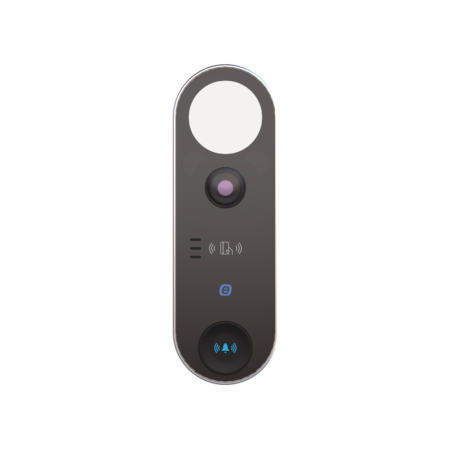
Videoportero IP 2MP / PoE / IP65 / Apertura desde APP / Soporta hasta 6 monitores y 10 intercomunicadores / Soporta tarjetas MIFARE / 1 salida de relay
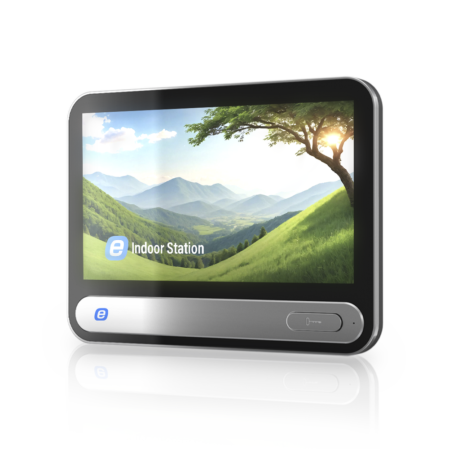
Monitor IP WiFi para intercomunicador E Series / Pantalla Touch de 7" / PoE / Video en vivo / Apertura Remota / Audio de dos vias / Soporta llamada entre monitores
Como actualizar el firmware del monitor ACM6W-GEN3 de E Series, para la intercomunicacion entre monitores?
1.DESCARGE AQUI EL FIRMWARE
2. Una vez descargado el firmware copie y pegue el archivo de actualizacion en una memoria microSD menor a 32Gb y que este formateada en FAT32.
3. Inserte la memoria microSD con el firmware previamente cargado en la memoria en la ranura para memoria microSD del monitor, el monitor debe estar apagado.
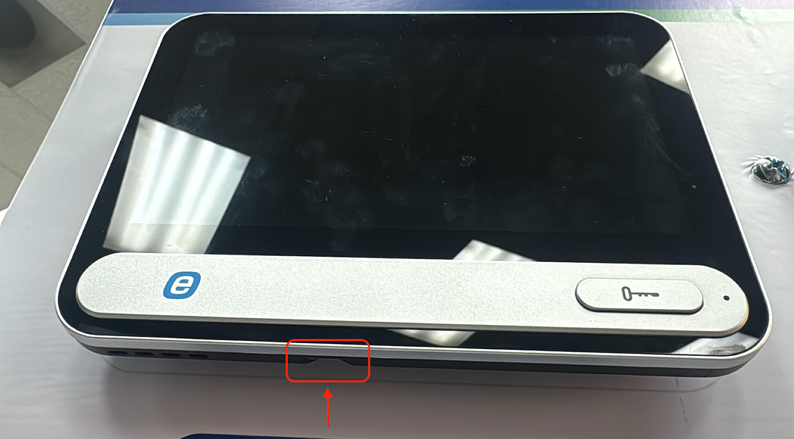
4. Encienda el monitor y espere a que la actualizacion de firmware termine. Una vez terminada la actualizacion retire la memoria microSD y con esto el monitor quedara actualizado.
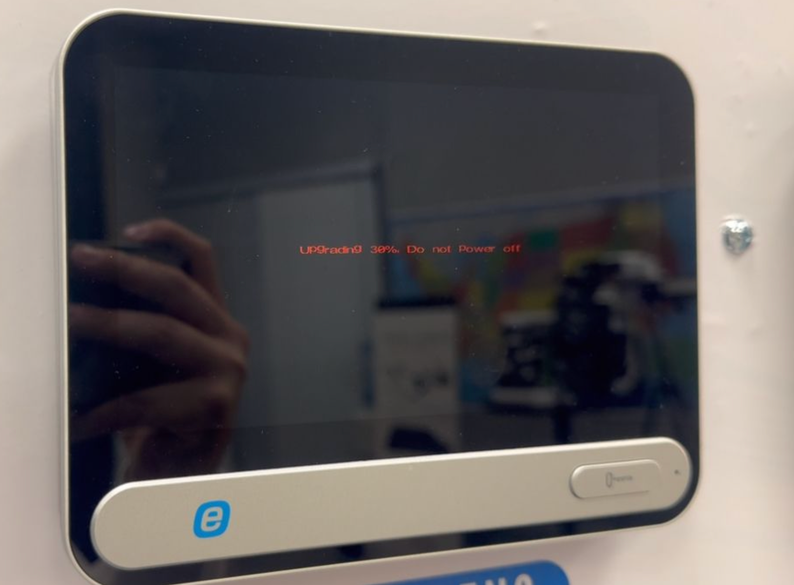
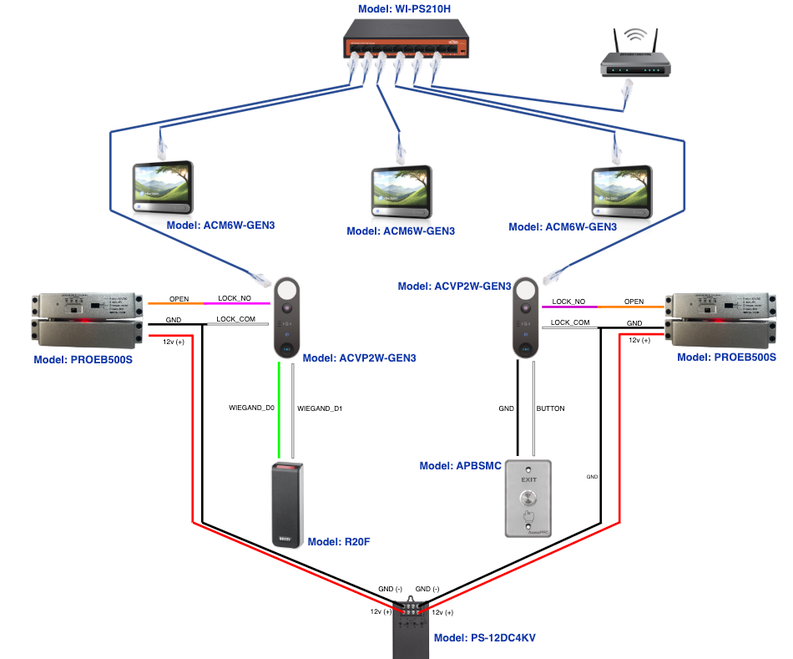
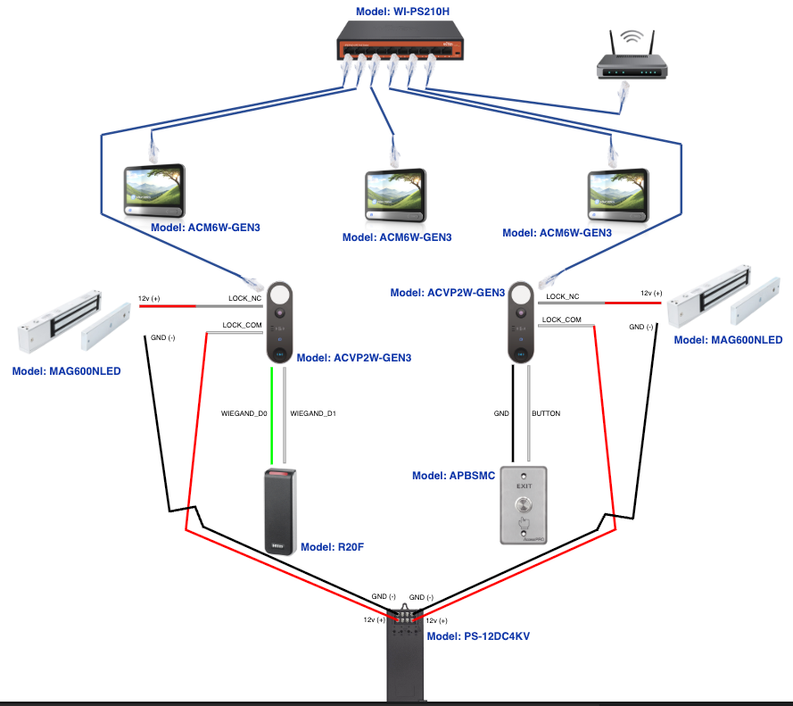
Diagrama de instalación y configuración para 2 timbres y 3 estaciones interiores.
- Diagrama de instalación
- Cerradura de perno (Normalmente abierto)
- Chapa magnetica (Normalmente cerrado)
- ¿Cómo configurar el timbre (principal)?
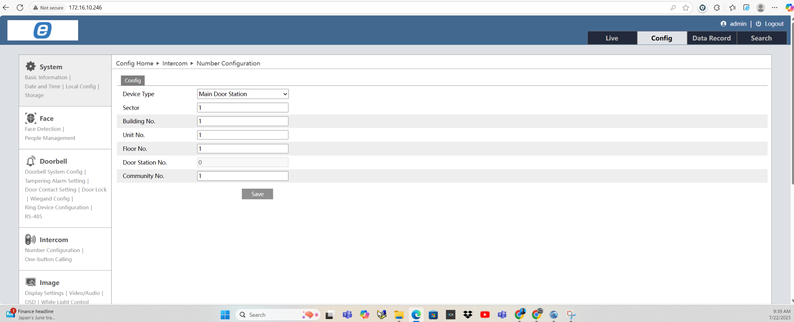
Debe ingresar la dirección IP local del timbre principal para realizar la siguiente configuración.
Ingrese la dirección IP del timbre e inicie sesión:
1. Haga clic en "Config".
2. En "Intercom", seleccione "Number Configuration".
3. En "Device Type", seleccione "Main Door Station".
4. Ingrese "0" en "Door Station No.", ya que esto indica que será el timbre principal.
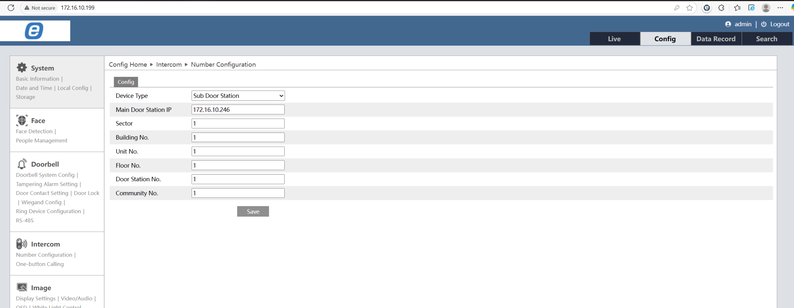
Ingrese la dirección IP local del timbre esclavo para realizar la siguiente configuración.
En la sección "Dirección IP del timbre" y después de iniciar sesión:
1. Haga clic en "Config".
2. En "Intercom", seleccione "Number Configuration".
3. En "Device Type", seleccione "Sub Door Station".
4. Ingrese "1" en "Door Station No", ya que esto indica que este será el timbre secundario.
* Deberá repetir la configuración anterior si tiene más timbres.
** Una instalación admite hasta 10 timbres (1 principal y 9 secundarios).
- ¿Cómo agregar un lector de tarjetas como dispositivo de salida?
Introduzca la dirección IP del timbre.
1. Vaya a "Config".
2. Seleccione "Wiegand Config" en "Doorbell".
3. Configure el dispositivo como se muestra en la imagen a continuación:
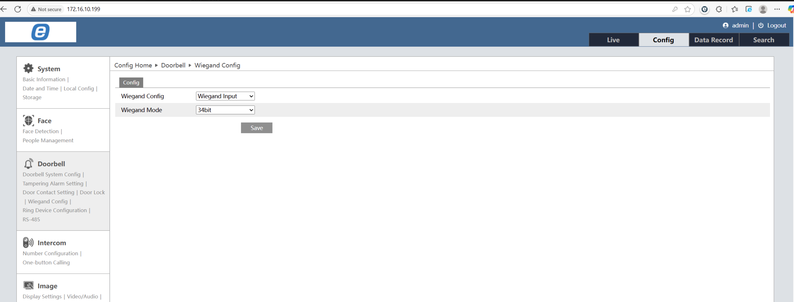
- ¿Cómo agregar tarjetas al timbre?
Introduce la dirección IP del timbre.
1. Haz clic en "Config".
2. En "Face", selecciona "People Management".
3. Haz clic en el símbolo "+" para crear un nuevo usuario.
4. Ingrese toda la información del usuario.
5. Haga clic en "Card NO" y pase su tarjeta por el lector del timbre. La información de la tarjeta se completará automáticamente.
6. Haga clic en "Entry".
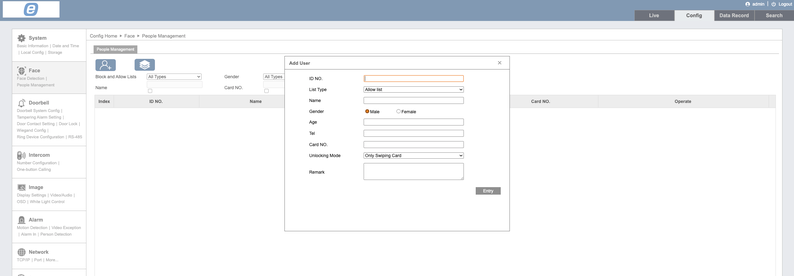
* Si desea ver los usuarios registrados con el timbre, haga clic en el botón "Buscar".
** El timbre solo admite tarjetas MIFARE.
- ¿Cómo agregar el timbre a la estación interior?
Directamente en la pantalla del monitor:
1. Haga clic en la opción de "Settings":
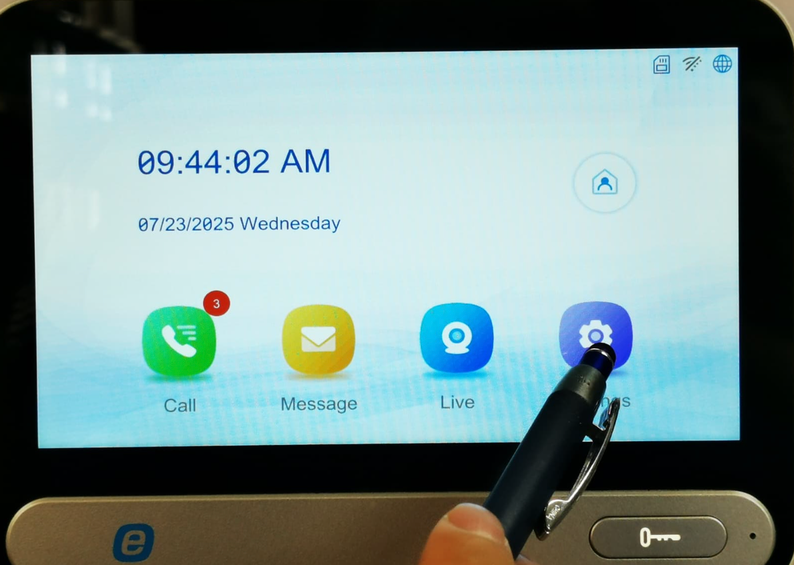
2. En las opciones de la derecha, seleccione la opción marcada con tres puntos (...)
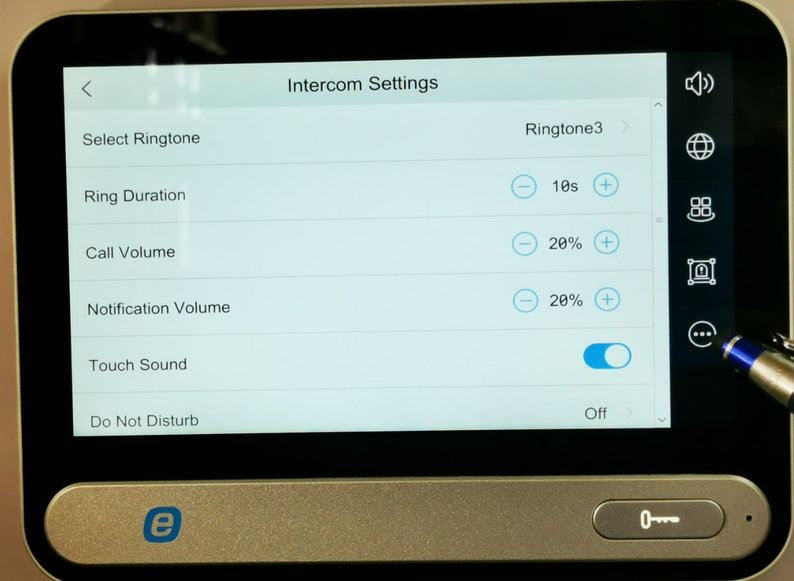
3. Haga clic en la opción “Configuration” e ingrese la contraseña de acceso.
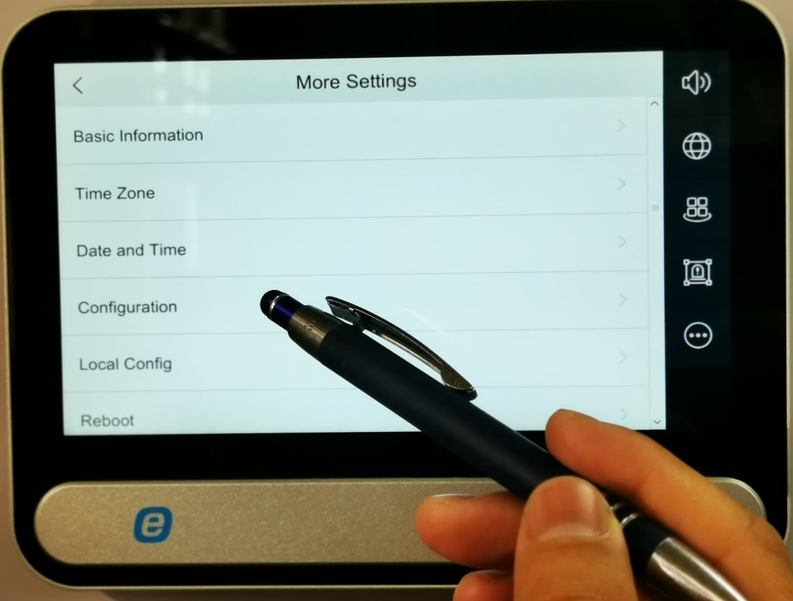
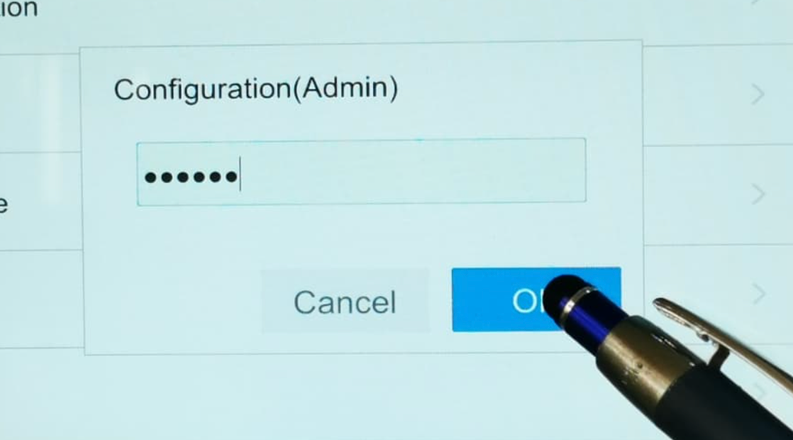
4. En la opción "Indoor Station Type", seleccione "Indoor Station", ya que es el monitor principal, y en "Room No", introduzca el número de habitación; en este ejemplo, usamos "101".
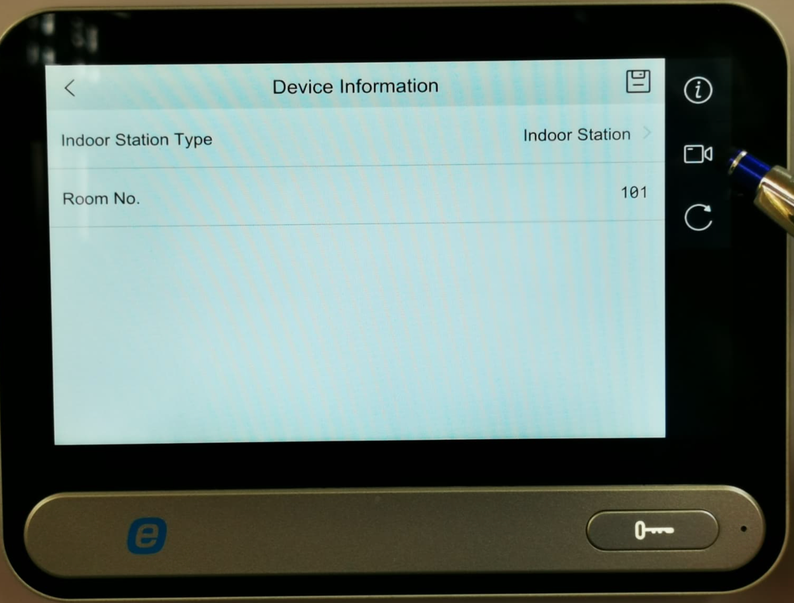
5. Haga clic en la opción de cámara como se muestra a continuación:
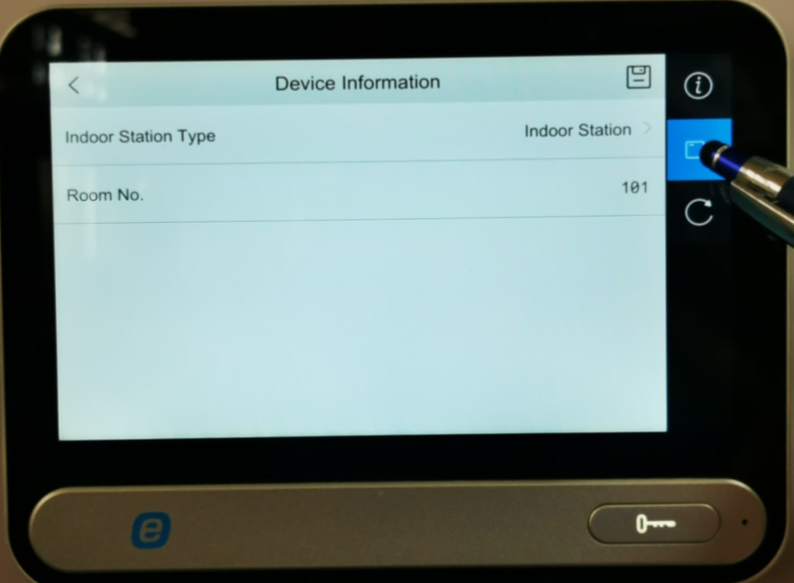
6. En la opción "Main Door Station", introduzca la dirección IP del timbre principal.
En este ejemplo, el doorbell principal tiene la dirección IP: 172.16.10.246.
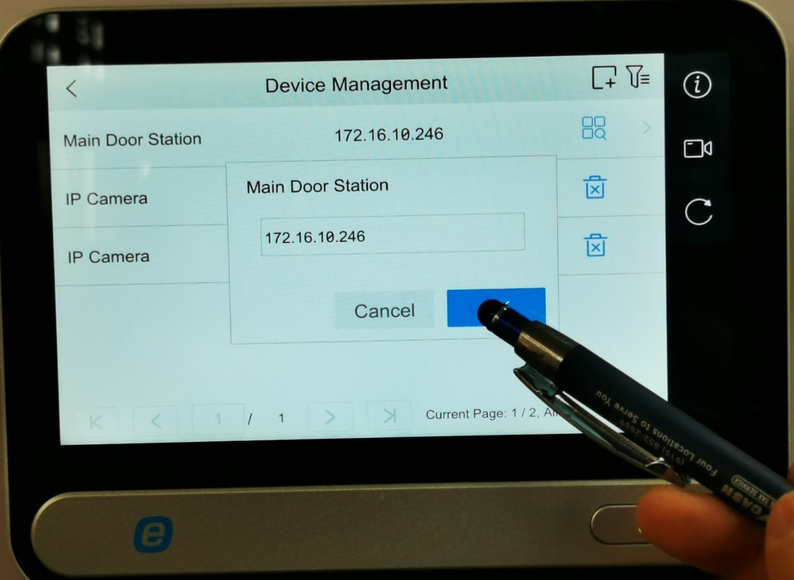
Con estos pasos el timbre principal y el timbre esclavo quedarán vinculados al monitor principal.
- ¿Cómo agregar monitores adicionales como extensión?
Directamente en la pantalla del monitor:
1. Haga clic en la opción de "Settings":
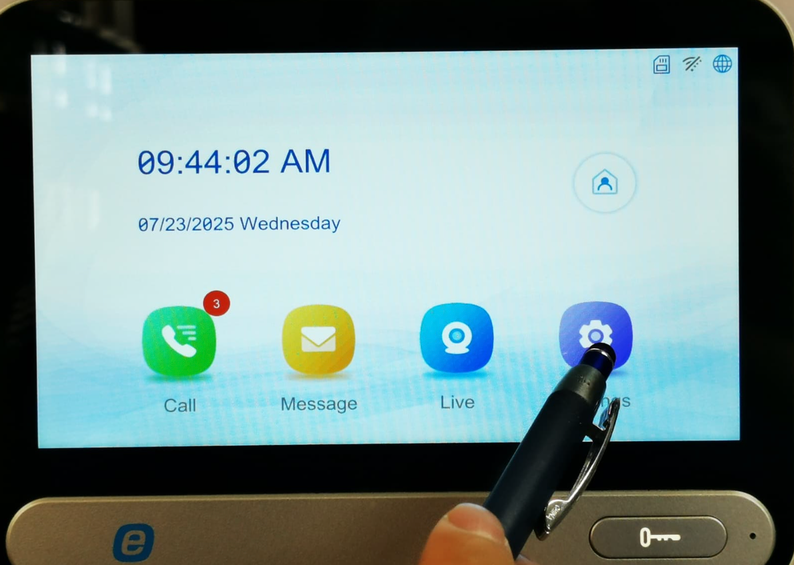
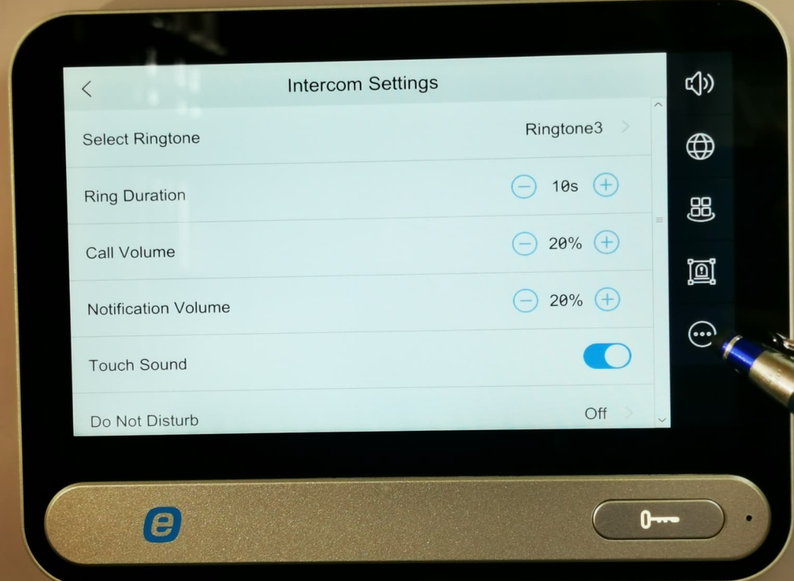
2. En las opciones de la derecha, seleccione la opción marcada con tres puntos (...)
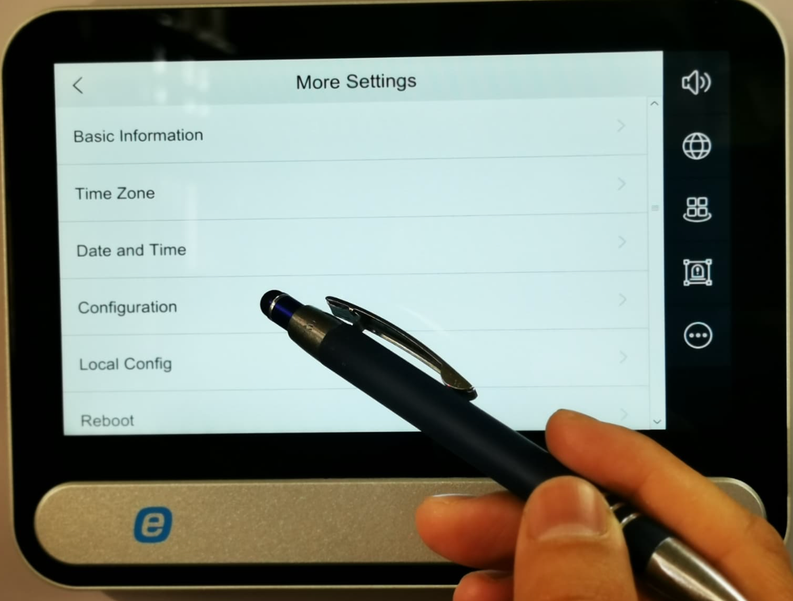
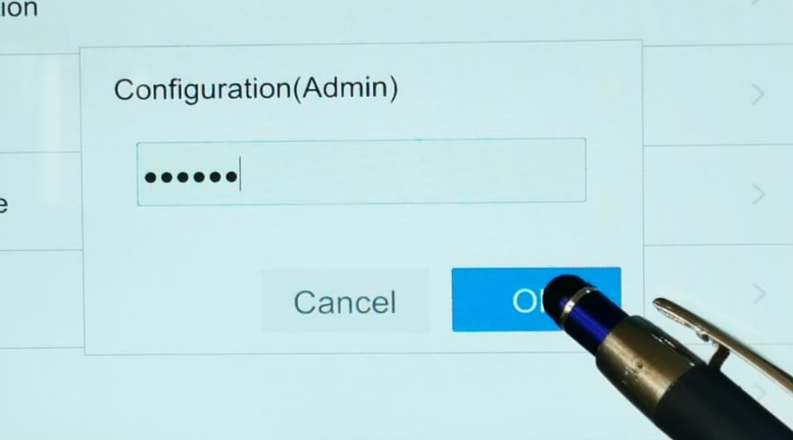
3. Haga clic en la opción “Configuration” e ingrese la contraseña de acceso.
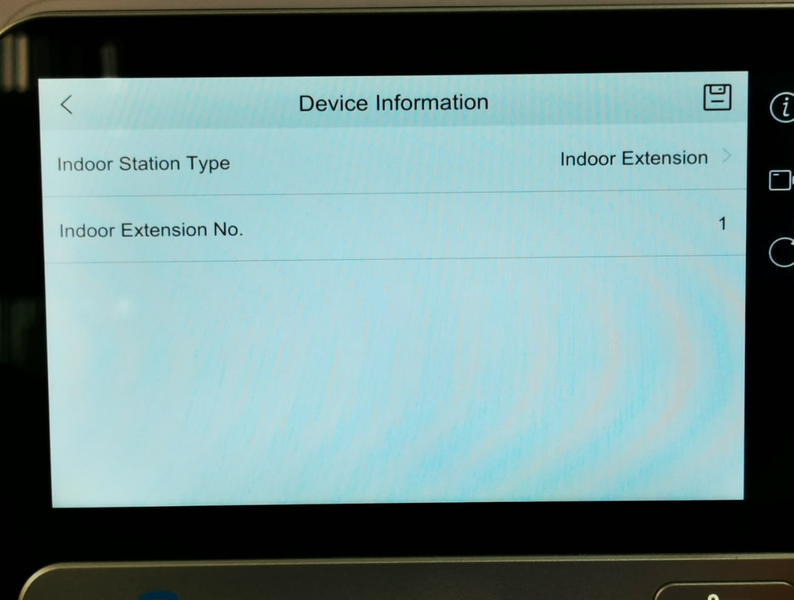
4. En la opción "Indoor Station Type", seleccione "Indoor Extension" y en "Indoor Extension No." Ingrese el número de extensión; en este ejemplo, usamos "1".
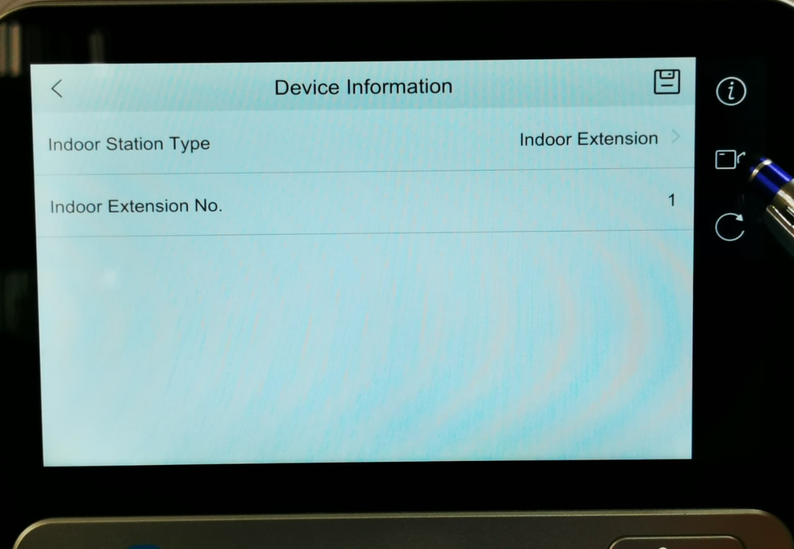
5. Haga clic en la opción de cámara como se muestra a continuación;
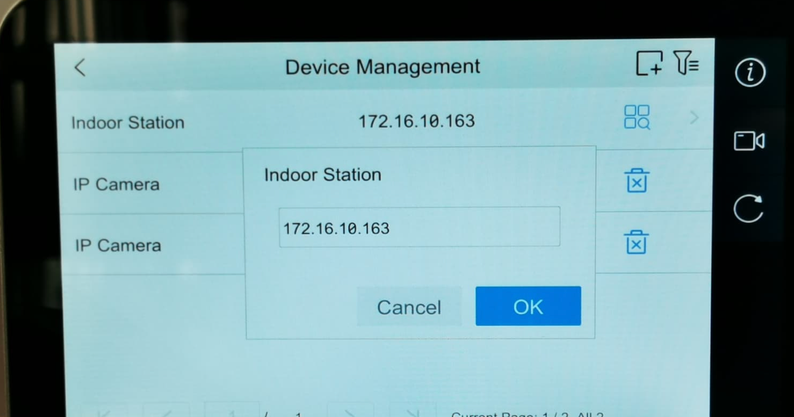
6. En la opción "Indoor Station", introduzca la dirección IP del monitor principal.
En este ejemplo, la estación interior principal (monitor) tiene la dirección IP: 172.16.10.163
** Para agregar más extensiones, simplemente repita los pasos anteriores y cambie el número de extensión (Paso 4).